
Uzakta yaşayan aile üyeleriyle bağlantıda kalmak zor olabilir. Bununla birlikte, iOS 18'deki en son güncelleme ile Apple, bir faceTime çağrısı sırasında bir aile üyesinin ekranını uzaktan kontrol etmenizi sağlayan bir oyun değiştirme özelliği getirdi.
Bu, teknoloji desteği sağlamak veya bunları bir iPhone veya iPad'deki karmaşık görevlerle yönlendirmek için inanılmaz derecede yararlı olabilir.
Bu özelliğin nasıl çalıştığını ve bundan en iyi şekilde nasıl yararlanabileceğinize bakalım.
Ücretsiz Cyberguy raporuna katılın: Uzman teknoloji ipuçlarımı, kritik güvenlik uyarılarımı ve özel fırsatlarımı alın – artı anında erişim Ücretsiz Ultimate Scam Survival Rehberi Kaydolduğunuzda!
Facetime Call'taki Bir Kadın (Kurt “Cyberguy” Knutsson)
Uzaktan Kumanda Faydaları
Bu özellik özellikle teknoloji desteği için kullanışlıdır, çünkü aile üyelerinin sorunları gidermesine veya yeni uygulamaların nasıl kullanılacağını öğrenmenize yardımcı olur. Ayrıca, yeni bir cihaz ayarlama veya ayarları yapılandırma gibi adım adım bir işlem boyunca birisini gezmenizi sağlayan rehberli yardım sağlar. Ayrıca, yanlış iletişim hayal kırıklığı olmadan karmaşık görevleri açıklamayı kolaylaştırarak iletişimi geliştirir.
İPhone ve iPad'inizi kötü amaçlı yazılımlardan nasıl koruyabilirsiniz?
İOS 18'e nasıl güncellenir
İlk olarak, yazılımınızı iOS 18'e güncellemek isteyeceksiniz. İPhone'unuzda nasıl yapılacağınız aşağıda.
İOS 18.2'de Image Playground ile iPhone'unuzda özel görseller oluşturun
İPhone yazılımınızı güncellemek için adımlar (Kurt “Cyberguy” Knutsson)
Yaşlılar için en iyi tabletler: Kolay, dikkat dağıtıcı olmayan ve Wi-Fi isteğe bağlı
Facetime'da uzaktan kumanda nasıl kullanılır
İOS 18 ile Apple, uzak ekran kontrolünü içerecek şekilde FaceTime'ın yeteneklerini genişletti. Bu özellik, içerik paylaşımı için başlangıçta iOS 15.1'de tanıtılan SharePlay'in bir parçasıdır. Şimdi, kullanıcıların ekranlarını paylaşmalarına ve hatta bir faceTime çağrısı sırasında kontrolü başka bir kişiye geçirmelerine olanak tanır.
Başlamak için hem siz hem de yardım etmek istediğiniz kişinin cihazlarınıza iOS 18'in yüklenmesi gerekir. Birisi ekranınızı uzaktan kontrol edebilmeden önce, o kişi kişilerinize kaydedilmelidir. Şimdi diyelim ki anneniz sizi panik içinde arıyor çünkü yeni akıllı ev cihazını nasıl kuracağını anlayamıyor. Endişelenme. İşte günü nasıl kurtarabilirsiniz:
Facetime'da uzaktan kumanda kullanma adımları (Kurt “Cyberguy” Knutsson)
Facetime'da uzaktan kumanda kullanma adımları (Kurt “Cyberguy” Knutsson)
Facetime'da uzaktan kumanda kullanma adımları (Kurt “Cyberguy” Knutsson)
Facetime'da uzaktan kumanda kullanma adımları (Kurt “Cyberguy” Knutsson)
Facetime'da uzaktan kumanda kullanma adımları (Kurt “Cyberguy” Knutsson)
Facetime'da uzaktan kumanda kullanma adımları (Kurt “Cyberguy” Knutsson)
Peki ya facetiming yaptığınız kişi sıkışırsa?
İşte gerçek sihir burada. Aslında ekranının kontrolünü ele geçirebilirsiniz.
Facetime'da uzaktan kumanda kullanma adımları (Kurt “Cyberguy” Knutsson)
Uzaktan kumanda bitirmek için adımlar (Kurt “Cyberguy” Knutsson)
Apple desteği ile ücretsiz bir oturum nasıl planlanır
Uzaktan kumanda nasıl biter
Teknoloji desteği oynamayı bitirdiğinizde, uzaktan kumanda bitirmek bir esintidir.
Uzaktan kumanda bitirmek için adımlar (Kurt “Cyberguy” Knutsson)
Uzaktan kumanda bitirmek için adımlar (Kurt “Cyberguy” Knutsson)
Gizlilik ve Güvenlik
Apple, bu özelliği kullanırken gizliliğinizi ve güvenliğinizi sağlamak için birkaç önlem uyguladı. Yalnızca güvenilir kişiler kontrol talep edebilir ve herhangi bir isteği reddetme seçeneğiniz vardır. Ayrıca, Apple Kimliği ayarlarını değiştirmek veya ödeme yapmak gibi bazı hassas eylemler uzaktan kumanda oturumları sırasında kısıtlanır.
Tüm teknoloji cihazlarınızın nasıl çalışacağına dair hızlı video ipuçları için Kurt'un YouTube kanalına abone olun
Kurt'un temel çıkarımları
İOS 18 ile FaceTime'daki uzaktan kumanda özelliği, bağlı kalmak ve uzaktan aile üyelerine destek sağlamak için güçlü bir araçtır. İster ebeveynlerinizin yeni iPhone'larında gezinmesine yardımcı olun, ister uygulama kurulumu aracılığıyla bir arkadaşa rehberlik edin, bu özellik, mesafe ne olursa olsun, bir el ödünç vermeyi her zamankinden daha kolay hale getirir. Bu nedenle, bir aile üyesi sizi teknoloji desteği için aradığında, iOS 18 ile onlarla orada olabileceğinizi, ekranlarını neredeyse kontrol edebileceğinizi ve süreci daha yumuşak ve daha verimli hale getirebileceğinizi unutmayın.
Haberler uygulamasını almak için buraya tıklayın
IOS 18'deki yeni uzaktan kumanda özelliğinin bağlı kalma ve uzakta yaşayan aile üyelerine yardımcı olma yeteneğinizi nasıl etkileyeceğini düşünüyorsunuz? Bize yazarak bize bildirin Cyberguy.com/contact
Teknoloji ipuçlarım ve güvenlik uyarılarım için daha fazla bilgi için, Cyberguy.com/newsletter
Kurt'a bir soru sorun veya hangi hikayeleri kapsamamızı istediğinizi bize bildirin
Kurt'u sosyal kanallarında takip edin
En çok sorulan Siberguy sorularının cevapları:
Kurt'tan yeni:
Telif Hakkı 2025 Cyberguy.com. Her hakkı saklıdır.
Kurt “Cyberguy” Knutsson, “Fox & Friends” te sabahları başlayan Haberler & Fox Business'a katkılarıyla hayatı daha iyi hale getiren derin bir teknoloji, teçhizat ve gadget sevgisine sahip ödüllü bir teknoloji gazetecisidir. Teknoloji sorunuz mu var? Kurt'un ücretsiz siberguy bültenini alın, sesini paylaşın, bir hikaye fikrini veya cyberguy.com'da yorum yapın.
Bu, teknoloji desteği sağlamak veya bunları bir iPhone veya iPad'deki karmaşık görevlerle yönlendirmek için inanılmaz derecede yararlı olabilir.
Bu özelliğin nasıl çalıştığını ve bundan en iyi şekilde nasıl yararlanabileceğinize bakalım.
Ücretsiz Cyberguy raporuna katılın: Uzman teknoloji ipuçlarımı, kritik güvenlik uyarılarımı ve özel fırsatlarımı alın – artı anında erişim Ücretsiz Ultimate Scam Survival Rehberi Kaydolduğunuzda!
Facetime Call'taki Bir Kadın (Kurt “Cyberguy” Knutsson)
Uzaktan Kumanda Faydaları
Bu özellik özellikle teknoloji desteği için kullanışlıdır, çünkü aile üyelerinin sorunları gidermesine veya yeni uygulamaların nasıl kullanılacağını öğrenmenize yardımcı olur. Ayrıca, yeni bir cihaz ayarlama veya ayarları yapılandırma gibi adım adım bir işlem boyunca birisini gezmenizi sağlayan rehberli yardım sağlar. Ayrıca, yanlış iletişim hayal kırıklığı olmadan karmaşık görevleri açıklamayı kolaylaştırarak iletişimi geliştirir.
İPhone ve iPad'inizi kötü amaçlı yazılımlardan nasıl koruyabilirsiniz?
İOS 18'e nasıl güncellenir
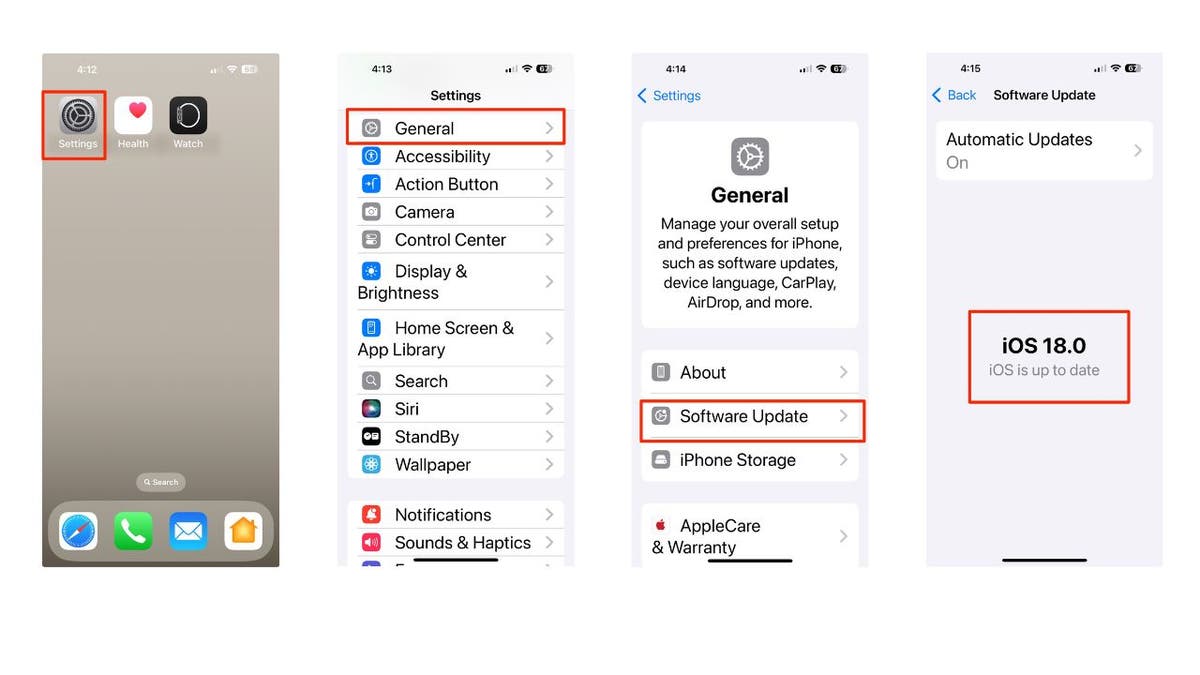
İlk olarak, yazılımınızı iOS 18'e güncellemek isteyeceksiniz. İPhone'unuzda nasıl yapılacağınız aşağıda.
- İPhone'unuzun kilidini açın ve Ayarlar uygulaması.
- Aşağı kaydırın ve seçin Genel.
- Denemek Yazılım Güncellemesi. Cihazınız mevcut güncellemeleri kontrol edecektir.
- İOS 18 mevcutsa, bir seçenek göreceksiniz İndir ve Kurul. Üzerine dokunun.
- İstenirse, girin Cihaz Parodu.
- Apple'ın şart ve koşullarını okuyun, ardından dokunun Kabul etmek devam etmek.
- Cihazınız Güncellemeyi indirin ve daha sonra yükleyin. Bu işlem biraz zaman alabilir, bu nedenle cihazınızın Wi-Fi'ye bağlı olduğundan ve yeterli pil ömrüne sahip olduğundan veya bir şarj cihazına takıldığından emin olun.
İOS 18.2'de Image Playground ile iPhone'unuzda özel görseller oluşturun
İPhone yazılımınızı güncellemek için adımlar (Kurt “Cyberguy” Knutsson)
Yaşlılar için en iyi tabletler: Kolay, dikkat dağıtıcı olmayan ve Wi-Fi isteğe bağlı
Facetime'da uzaktan kumanda nasıl kullanılır
İOS 18 ile Apple, uzak ekran kontrolünü içerecek şekilde FaceTime'ın yeteneklerini genişletti. Bu özellik, içerik paylaşımı için başlangıçta iOS 15.1'de tanıtılan SharePlay'in bir parçasıdır. Şimdi, kullanıcıların ekranlarını paylaşmalarına ve hatta bir faceTime çağrısı sırasında kontrolü başka bir kişiye geçirmelerine olanak tanır.
Başlamak için hem siz hem de yardım etmek istediğiniz kişinin cihazlarınıza iOS 18'in yüklenmesi gerekir. Birisi ekranınızı uzaktan kontrol edebilmeden önce, o kişi kişilerinize kaydedilmelidir. Şimdi diyelim ki anneniz sizi panik içinde arıyor çünkü yeni akıllı ev cihazını nasıl kuracağını anlayamıyor. Endişelenme. İşte günü nasıl kurtarabilirsiniz:
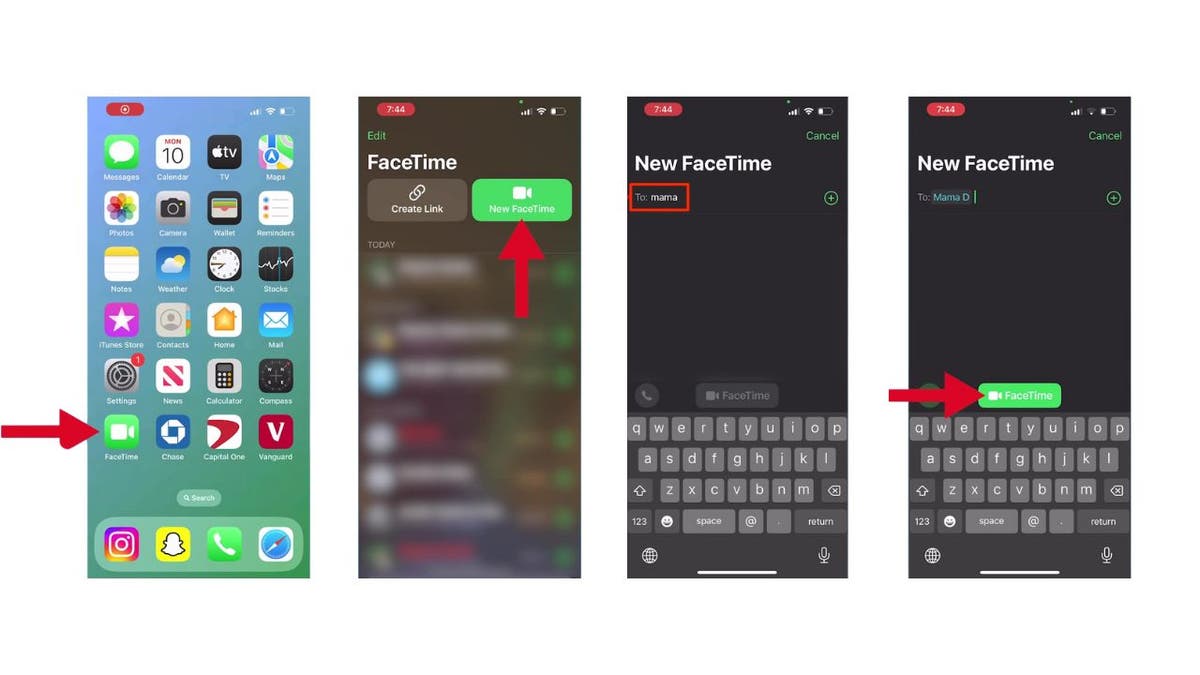
- Onunla bir facetime çağrısı başlatın. FaceTime uygulaması.
- Sonra tıklayın “Yeni FaceTime.”
- Nerede diyor “İle:” Kime bağlanmak istediğiniz adına yazın, bu durumda annenize.
- Sonra tıklayın Facetime simgesi ekranın altında.
Facetime'da uzaktan kumanda kullanma adımları (Kurt “Cyberguy” Knutsson)
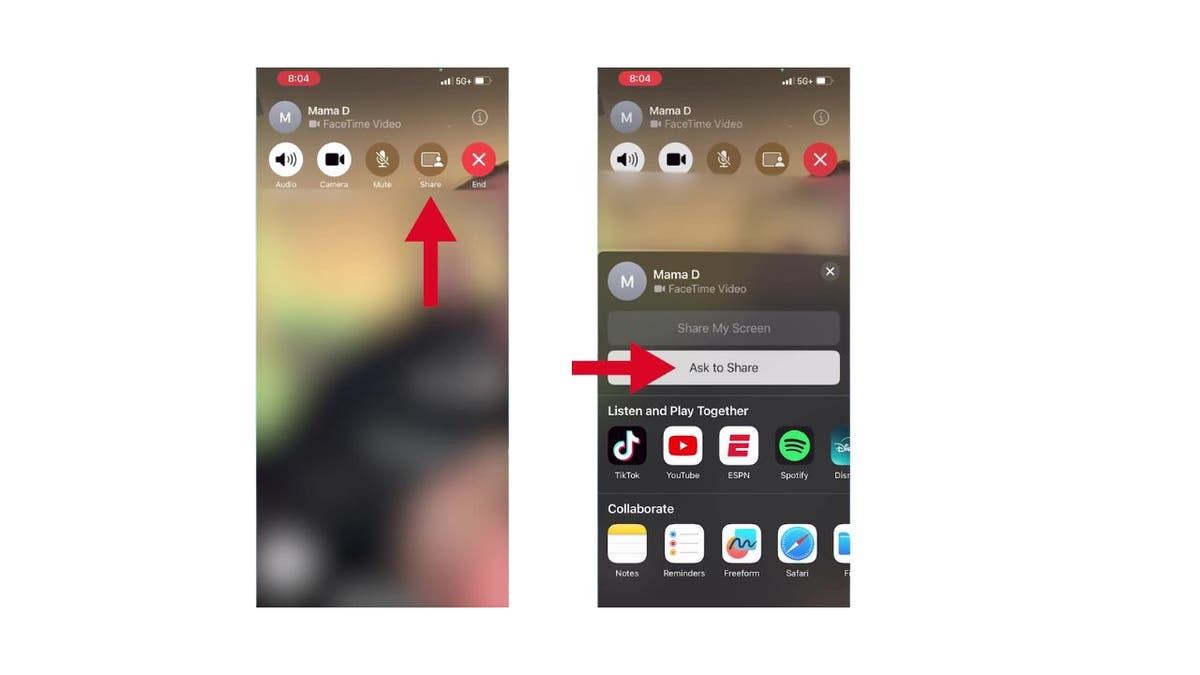
- Şimdi dokunun paylaşım simgesi Ekranın üstünde ve seçin “Paylaşmayı isteyin “ Ekran.
Facetime'da uzaktan kumanda kullanma adımları (Kurt “Cyberguy” Knutsson)
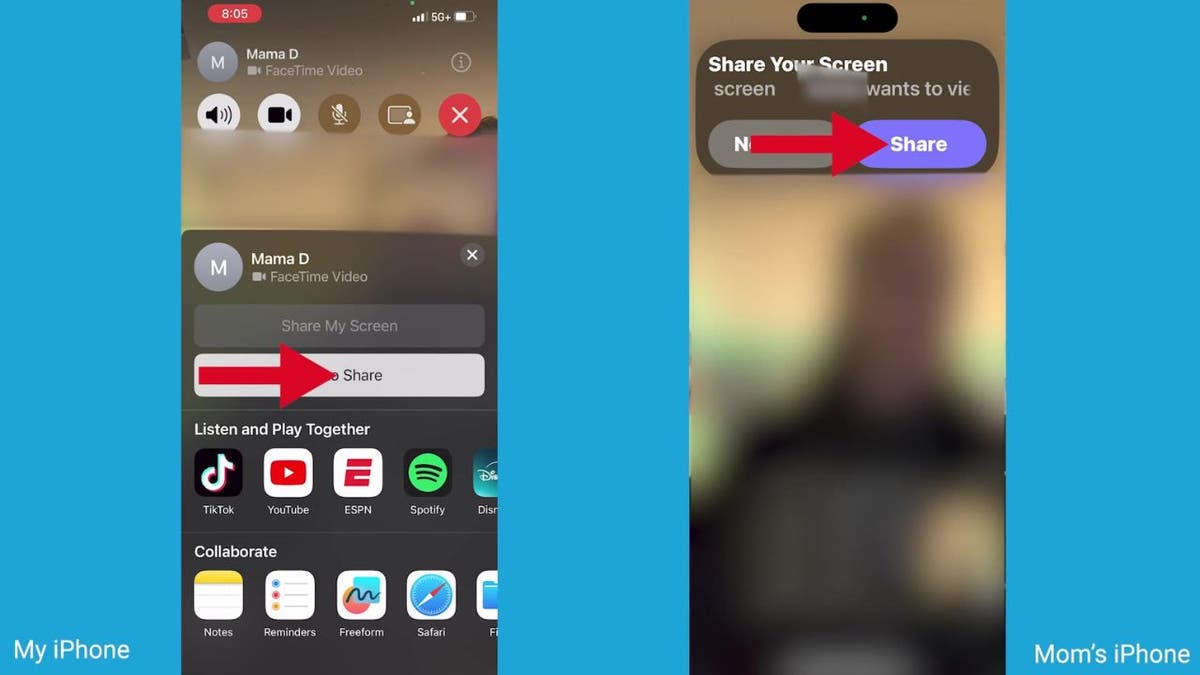
- Bu, annenize bir istek gönderecek ve ona isteyecek ekranını paylaş seninle
Facetime'da uzaktan kumanda kullanma adımları (Kurt “Cyberguy” Knutsson)
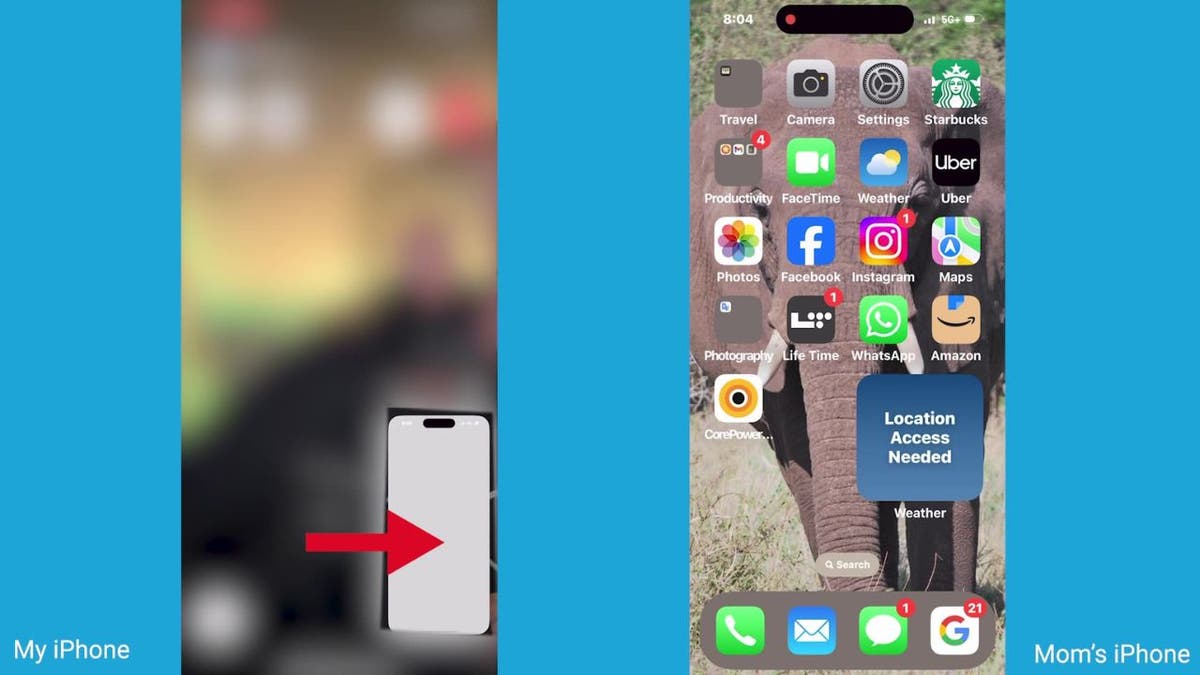
- Bir kez annen kabul ederiPhone ekranı cihazınızda görünecektir.
- Denemek Onun ekranı Büyütmek için her şeyi net bir şekilde görebilirsiniz.
Facetime'da uzaktan kumanda kullanma adımları (Kurt “Cyberguy” Knutsson)
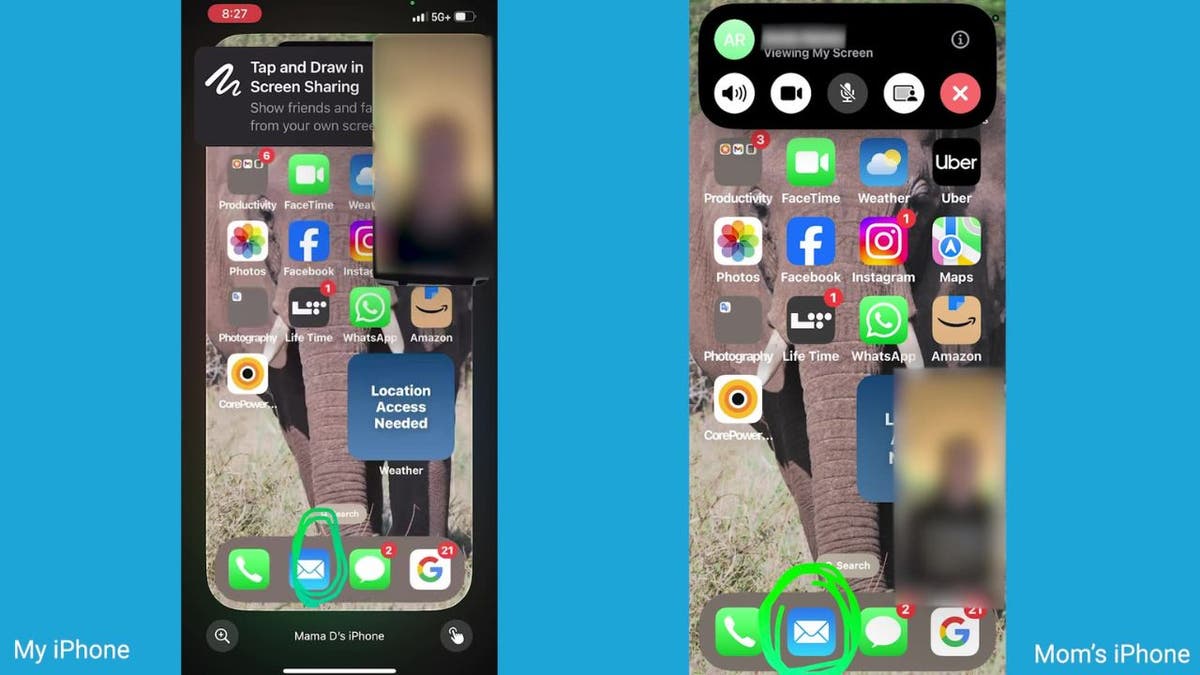
- İşte harika bir numara: İşaretleme Araçları doğrudan ekranında çizmek veya vurgulamak için.
- Örneğin, düğmeyi daire içine alın Dokunması gerekiyor
Facetime'da uzaktan kumanda kullanma adımları (Kurt “Cyberguy” Knutsson)
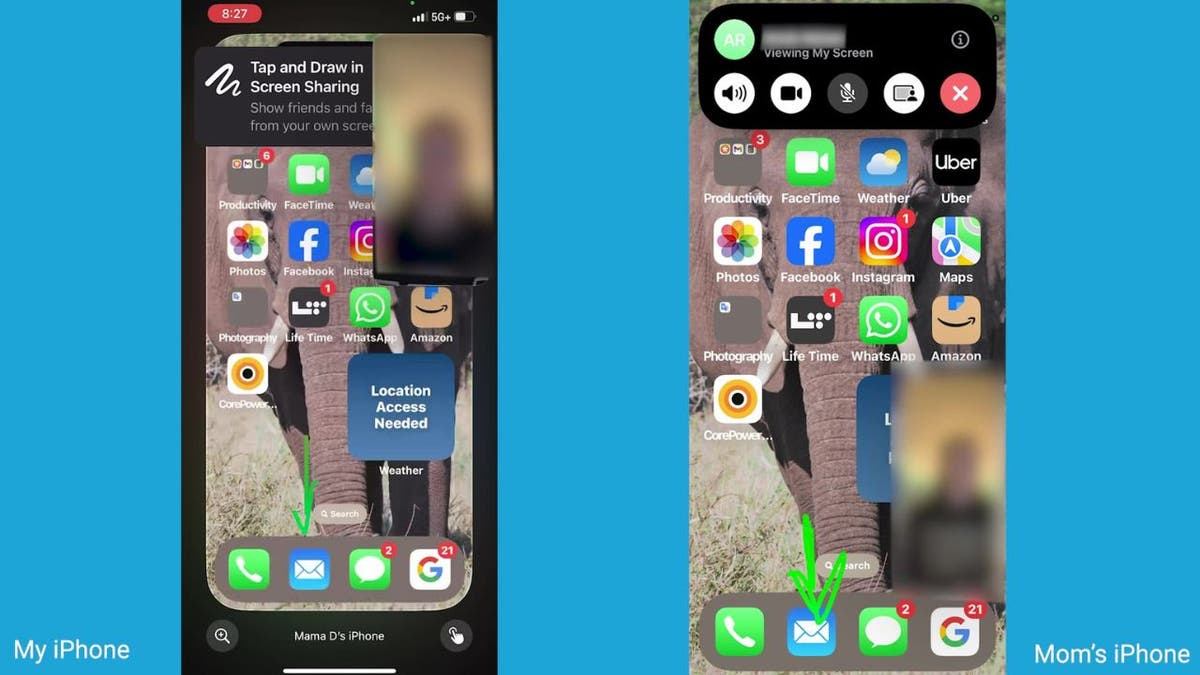
- Veya ok çizin ona rehberlik etmek için. Bu şekilde, onu her adımda görsel olarak yönlendirebilirsiniz.
Facetime'da uzaktan kumanda kullanma adımları (Kurt “Cyberguy” Knutsson)
Peki ya facetiming yaptığınız kişi sıkışırsa?
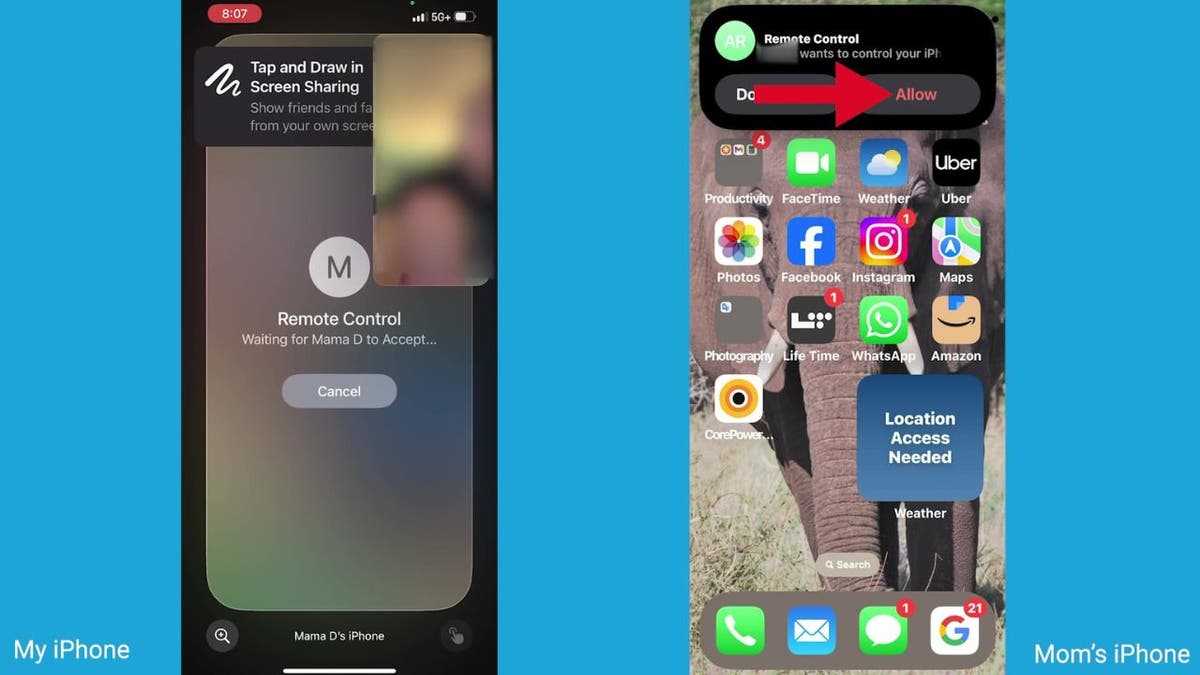
İşte gerçek sihir burada. Aslında ekranının kontrolünü ele geçirebilirsiniz.
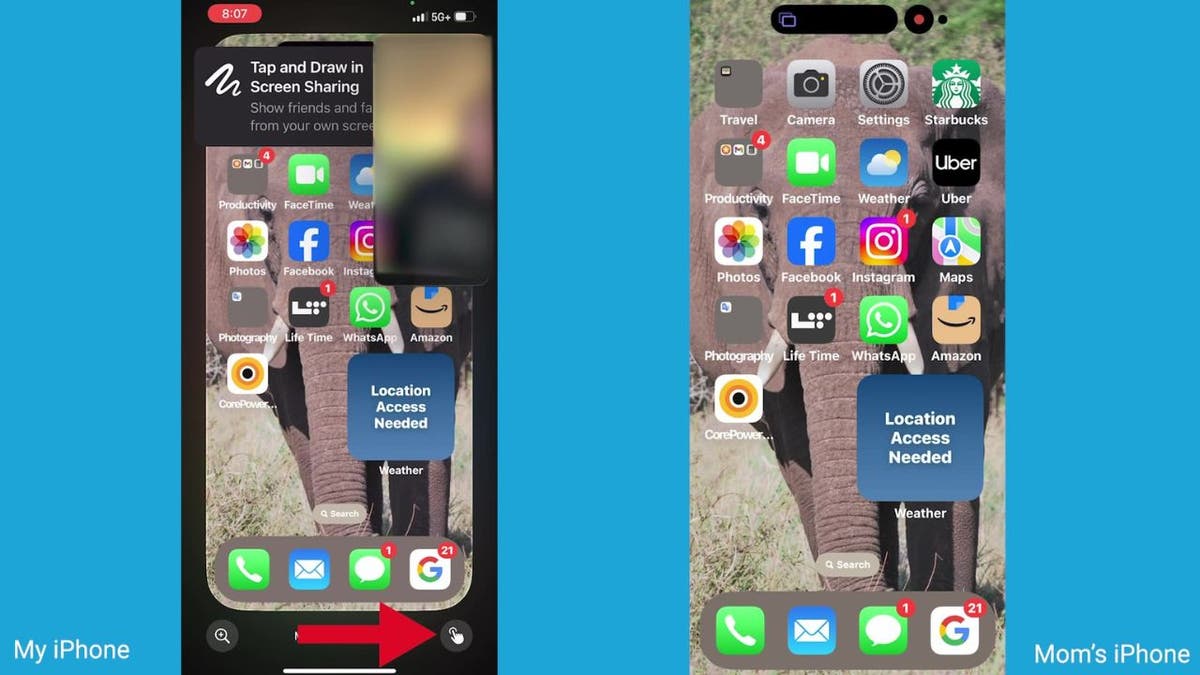
- Sadece dokunun Paylaşılan ekranının sağ alt köşesinde simge. TO “Talep kontrolü” düğme.
Facetime'da uzaktan kumanda kullanma adımları (Kurt “Cyberguy” Knutsson)
- Annen bir istemi alacak onaylayın veya reddet isteğiniz.
- Onayladıktan sonra, dokunun, kaydırma ve yazın İPhone'da sanki kendiniz tutuyormuşsunuz gibi.
- Yapabilirsiniz Bir şeyleri hareket et– Açık uygulamalar Ve Ona yardım et doğrudan.
Uzaktan kumanda bitirmek için adımlar (Kurt “Cyberguy” Knutsson)
Apple desteği ile ücretsiz bir oturum nasıl planlanır
Uzaktan kumanda nasıl biter
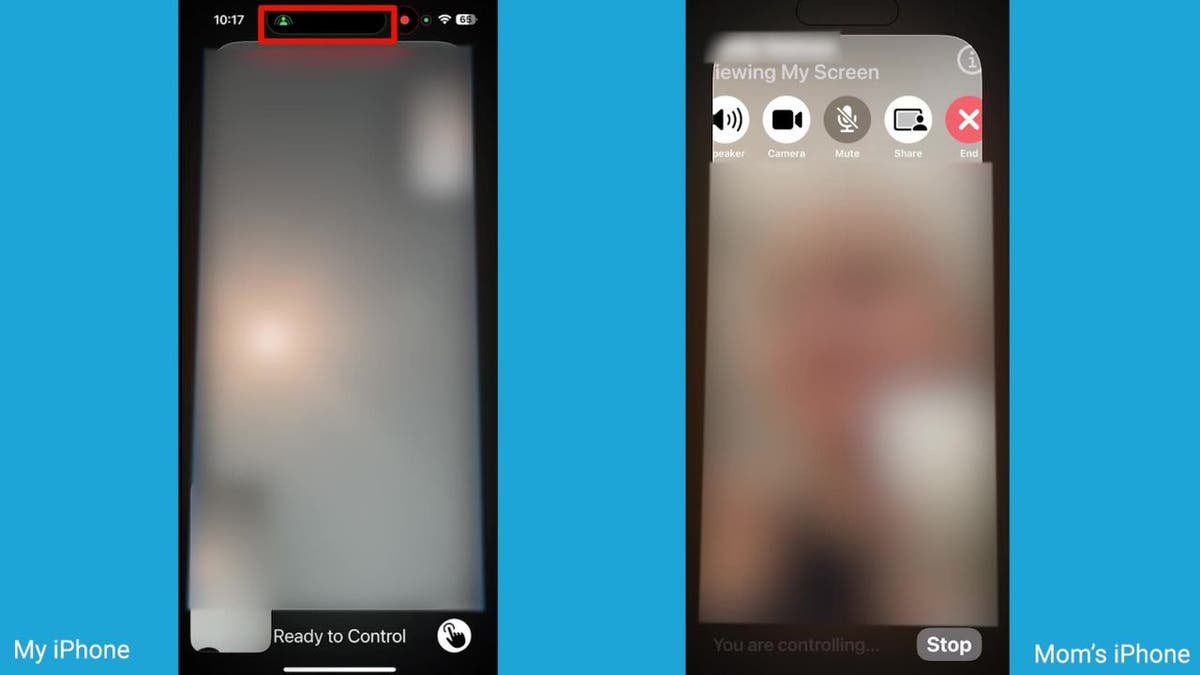
Teknoloji desteği oynamayı bitirdiğinizde, uzaktan kumanda bitirmek bir esintidir.
- Üzerine tıklayın yatay oval şekli ekranın üstünde.
Uzaktan kumanda bitirmek için adımlar (Kurt “Cyberguy” Knutsson)
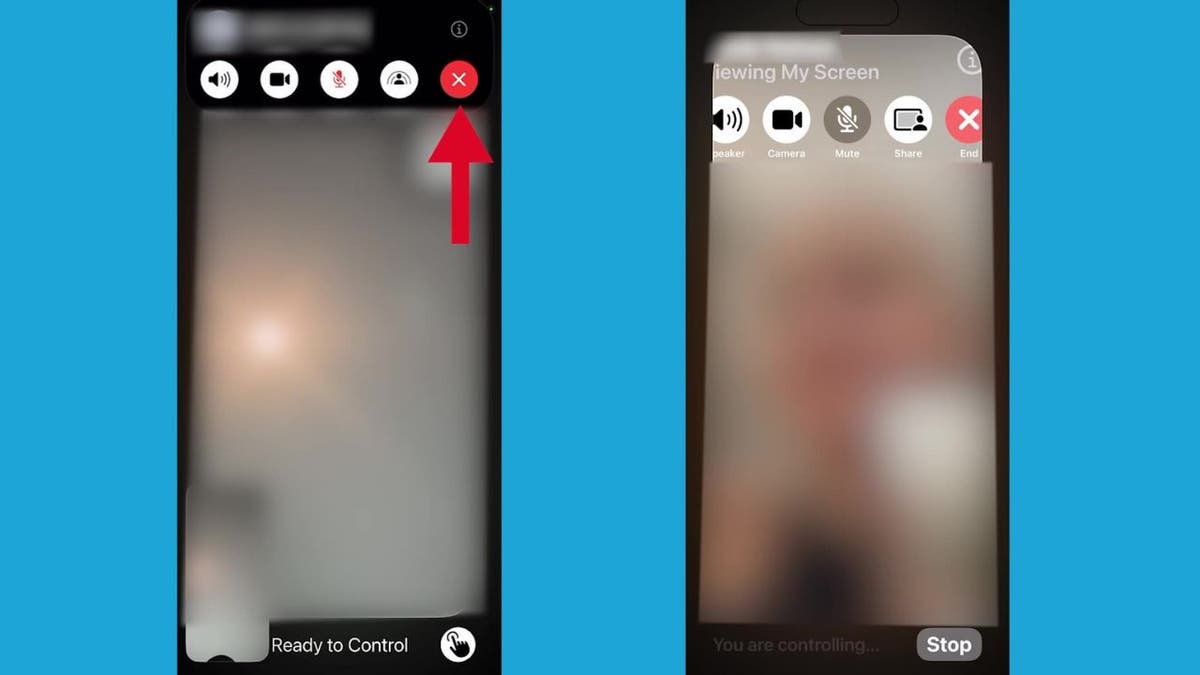
- Sonra dokunun “Ortasında X ile kırmızı daire” Nerede diyor “Son.”
Uzaktan kumanda bitirmek için adımlar (Kurt “Cyberguy” Knutsson)
Gizlilik ve Güvenlik
Apple, bu özelliği kullanırken gizliliğinizi ve güvenliğinizi sağlamak için birkaç önlem uyguladı. Yalnızca güvenilir kişiler kontrol talep edebilir ve herhangi bir isteği reddetme seçeneğiniz vardır. Ayrıca, Apple Kimliği ayarlarını değiştirmek veya ödeme yapmak gibi bazı hassas eylemler uzaktan kumanda oturumları sırasında kısıtlanır.
Tüm teknoloji cihazlarınızın nasıl çalışacağına dair hızlı video ipuçları için Kurt'un YouTube kanalına abone olun
Kurt'un temel çıkarımları
İOS 18 ile FaceTime'daki uzaktan kumanda özelliği, bağlı kalmak ve uzaktan aile üyelerine destek sağlamak için güçlü bir araçtır. İster ebeveynlerinizin yeni iPhone'larında gezinmesine yardımcı olun, ister uygulama kurulumu aracılığıyla bir arkadaşa rehberlik edin, bu özellik, mesafe ne olursa olsun, bir el ödünç vermeyi her zamankinden daha kolay hale getirir. Bu nedenle, bir aile üyesi sizi teknoloji desteği için aradığında, iOS 18 ile onlarla orada olabileceğinizi, ekranlarını neredeyse kontrol edebileceğinizi ve süreci daha yumuşak ve daha verimli hale getirebileceğinizi unutmayın.
Haberler uygulamasını almak için buraya tıklayın
IOS 18'deki yeni uzaktan kumanda özelliğinin bağlı kalma ve uzakta yaşayan aile üyelerine yardımcı olma yeteneğinizi nasıl etkileyeceğini düşünüyorsunuz? Bize yazarak bize bildirin Cyberguy.com/contact
Teknoloji ipuçlarım ve güvenlik uyarılarım için daha fazla bilgi için, Cyberguy.com/newsletter
Kurt'a bir soru sorun veya hangi hikayeleri kapsamamızı istediğinizi bize bildirin
Kurt'u sosyal kanallarında takip edin
En çok sorulan Siberguy sorularının cevapları:
Kurt'tan yeni:
Telif Hakkı 2025 Cyberguy.com. Her hakkı saklıdır.
Kurt “Cyberguy” Knutsson, “Fox & Friends” te sabahları başlayan Haberler & Fox Business'a katkılarıyla hayatı daha iyi hale getiren derin bir teknoloji, teçhizat ve gadget sevgisine sahip ödüllü bir teknoloji gazetecisidir. Teknoloji sorunuz mu var? Kurt'un ücretsiz siberguy bültenini alın, sesini paylaşın, bir hikaye fikrini veya cyberguy.com'da yorum yapın.


